il file che ci dice chi si connette al nostro pc o server è /var/log/auth.log
se volete sapere quanti tentativi di autenticazione falliti ci sono stati sulla vostra macchina allora
egrep -ci 'auth.*fail.*;' /var/log/auth.log
se volete sapere da chi provengono, togli il -ci
se vuoi sapere quali utenti hanno tentato di loggarsi
egrep 'Failed password for' /var/log/auth.log
invece se vuoi vedere chi si è loggato
egrep 'Accepted password for' /var/log/auth.log
infine un tutorial per blindare macchine di frontiera con IP pubblico
http://www.cyberciti.biz/tips/linux-unix-bsd-openssh-server-best-practices.html
se vuoi ridurre i tentativi di intrusione si potrebbe provare
http://www.fail2ban.org/wiki/index.php/Main_Page
per uno studio statistico degli attacchi
https://www.netmess.org/examine-your-attackers/
venerdì 22 maggio 2015

mercoledì 8 aprile 2015
gestione archivio foto con Google e Shotwell
Le foto (e i video) sono una fonte di dati altamente sensibile. Le foto sono una tua creazione a differenza della musica, film e libri.
Quindi per prima cosa vanno protette con infrastrutture ridondanti.
Io uso Google Foto ed ho un archivio in locale con il software Shotwell.
Su Google Foto ho acquistato anni fa per 6 dollari all'anno 20GB oltre ai 16GB gratuiti.
L'archivio locale è periodicamente sincronizzato con un disco esterno che a sua volta è sincronizzato con un disco di backup in ufficio.
Oltre a Google foto ci sono le ridondanze in Dropbox, sui social e sullo smartphone dove troviamo le directory di whatsup che possono contenere dati utili.
Con shotwell mi importo tutte le foto provenienti dagli archivi dello smartphone e da Google Foto. Mentre Google Foto è difficile da mettere a posto poiché ha ridondanze al suo interno e non è sincronizabile con un archivio locale a meno di non avere picasa installato localmente. Anche così il problema rimarrebbe poichè shotwell e picasa hanno due filosofie diverse.
Shotwell conserva tutte le foto in folder e subfolder con anno, mese e giorno. Se hai una folder esterna, conviene importarla con l'opzione copia in locale in modo da creare un unico contenitore. Quando cancelli una foto conviene eliminarla solo dall'archivio e non fisicamente in modo che se si ripropone, l'archivio sa che non va visualizzata. La foto va eliminata solo se siamo sicuri che non è più presente in altre folder esterne come le memorie delle macchine fotografiche, i social o lo smartphone.
Chiaramente la controindicazione di un tale uso e' quello di avere un enorme quantità di file duplicati o addirittura triplicati.
per fare un po di pulizia conviene seguire i seguenti post
Per questo motivo è importante conservare, tenere aggiornato e non perdere anche il file del DB di shotwell contenuto nella folder: .shotwell/data/photo.db
Gli album di shotwell sono creati nel DB mentre google per ogni album crea una folder. Per questo motivo posso facilmente importare le foto da google in shotwell mentre mi è molto difficile fare il contrario a meno di non cancellare tutto e ripristinare da shotwell.
Shotwell non ha il riconoscimento dei volti ma conserva i tag nei metadata delle foto.
Quindi per prima cosa vanno protette con infrastrutture ridondanti.
Io uso Google Foto ed ho un archivio in locale con il software Shotwell.
Su Google Foto ho acquistato anni fa per 6 dollari all'anno 20GB oltre ai 16GB gratuiti.
L'archivio locale è periodicamente sincronizzato con un disco esterno che a sua volta è sincronizzato con un disco di backup in ufficio.
Oltre a Google foto ci sono le ridondanze in Dropbox, sui social e sullo smartphone dove troviamo le directory di whatsup che possono contenere dati utili.
Con shotwell mi importo tutte le foto provenienti dagli archivi dello smartphone e da Google Foto. Mentre Google Foto è difficile da mettere a posto poiché ha ridondanze al suo interno e non è sincronizabile con un archivio locale a meno di non avere picasa installato localmente. Anche così il problema rimarrebbe poichè shotwell e picasa hanno due filosofie diverse.
Shotwell conserva tutte le foto in folder e subfolder con anno, mese e giorno. Se hai una folder esterna, conviene importarla con l'opzione copia in locale in modo da creare un unico contenitore. Quando cancelli una foto conviene eliminarla solo dall'archivio e non fisicamente in modo che se si ripropone, l'archivio sa che non va visualizzata. La foto va eliminata solo se siamo sicuri che non è più presente in altre folder esterne come le memorie delle macchine fotografiche, i social o lo smartphone.
Chiaramente la controindicazione di un tale uso e' quello di avere un enorme quantità di file duplicati o addirittura triplicati.
per fare un po di pulizia conviene seguire i seguenti post
- http://askubuntu.com/questions/489951/how-to-remove-duplicate-imported-photos-in-shotwell
- https://www.linux.com/learn/tutorials/774031-how-to-sort-and-remove-duplicate-photos-in-linux
Per questo motivo è importante conservare, tenere aggiornato e non perdere anche il file del DB di shotwell contenuto nella folder: .shotwell/data/photo.db
Gli album di shotwell sono creati nel DB mentre google per ogni album crea una folder. Per questo motivo posso facilmente importare le foto da google in shotwell mentre mi è molto difficile fare il contrario a meno di non cancellare tutto e ripristinare da shotwell.
Shotwell non ha il riconoscimento dei volti ma conserva i tag nei metadata delle foto.
martedì 7 aprile 2015
aggiornamento di driver wifi non open su fedora
Fedora è il massimo per i driver open ma quando ti trovi costretto ad installare un driver proprietario nascono un pò di problemi con il kernel.
nel mio caso il driver è il broadcom-wl che spesso non riesce ad aggiornarsi quando cambia il kernel.
La cosa si bypassa facendo partire da GRUB il vecchio kernel e serando in un aggiornamento del driver. Può succedere però che l'aggiornamento sia addirittura troppo avanti per il kernel installato e quindi inutilizzabile e non istallabile dal sistema.
conviene quindi sapere che kernel montiamo con il comando
uname -a
e quindi cercarci il driver con il suffisso del kernel giusto. Se si è fortunati basta disinstallare e reinstallare il modulo.
nel mio caso il driver è il broadcom-wl che spesso non riesce ad aggiornarsi quando cambia il kernel.
La cosa si bypassa facendo partire da GRUB il vecchio kernel e serando in un aggiornamento del driver. Può succedere però che l'aggiornamento sia addirittura troppo avanti per il kernel installato e quindi inutilizzabile e non istallabile dal sistema.
conviene quindi sapere che kernel montiamo con il comando
uname -a
e quindi cercarci il driver con il suffisso del kernel giusto. Se si è fortunati basta disinstallare e reinstallare il modulo.
martedì 17 marzo 2015
firma digitale
Aruba
cito da un post di un forum e ne do diffusione:
da semplice praticone su linux sono pressocchè impazzito per far funzionare la chiavetta usb di aruba (quella bianca ed arancione per intenderci) per l'acceso al processo telematico e la firma digitale su ubuntu 12.04 64 bit. Poiché funziona (su quattro macchine diverse) voglio condividere il metodo che ho utilizzato sperando di poter essere utile a qualcuno.
comunque:
da gestore pacchetti installate la libreria libpam-pkcs11
andate a questo indirizzo
http://www.bit4id.com/it/index.php?opti ... lang=it%20
e scaricate minilector PC/SC 38U - drivers (linux)
estraete ed installate il file 2008_10_09_libminilector38u-bit4id.deb (va installato necessariamente con GDEBI se non è presente di default sul vostro sistema ovviate con sudo apt-get install gdebi)
a questo punto la chiavetta usb viene riconosciuta dal sitema
dal sito di aruba http://www.pec.it/Download.aspx
scaricate AK_LINUX_VERSION.ZIP ed estraetelo nella chiavetta
alla fine avrete la directory ArubaKey Linux entrate e doppio click su launcher.bat - funziona.
Per usare il firefox del vostro sistema invece che quello portable residente sulla chiavetta andatate a questo indirizzo
http://www.ordineavvocativenezia.net/CM ... e-gnulinux
e seguite le istruzioni scaricando le librerie per il MU Oberthur vi consiglio di usare il comando sudo nautilus così da poter creare la directory in usr/lib e cambiare i permessi col tasto dx del mouse.
Saluti.
cito da un post di un forum e ne do diffusione:
da semplice praticone su linux sono pressocchè impazzito per far funzionare la chiavetta usb di aruba (quella bianca ed arancione per intenderci) per l'acceso al processo telematico e la firma digitale su ubuntu 12.04 64 bit. Poiché funziona (su quattro macchine diverse) voglio condividere il metodo che ho utilizzato sperando di poter essere utile a qualcuno.
comunque:
da gestore pacchetti installate la libreria libpam-pkcs11
andate a questo indirizzo
http://www.bit4id.com/it/index.php?opti ... lang=it%20
e scaricate minilector PC/SC 38U - drivers (linux)
estraete ed installate il file 2008_10_09_libminilector38u-bit4id.deb (va installato necessariamente con GDEBI se non è presente di default sul vostro sistema ovviate con sudo apt-get install gdebi)
a questo punto la chiavetta usb viene riconosciuta dal sitema
dal sito di aruba http://www.pec.it/Download.aspx
scaricate AK_LINUX_VERSION.ZIP ed estraetelo nella chiavetta
alla fine avrete la directory ArubaKey Linux entrate e doppio click su launcher.bat - funziona.
Per usare il firefox del vostro sistema invece che quello portable residente sulla chiavetta andatate a questo indirizzo
http://www.ordineavvocativenezia.net/CM ... e-gnulinux
e seguite le istruzioni scaricando le librerie per il MU Oberthur vi consiglio di usare il comando sudo nautilus così da poter creare la directory in usr/lib e cambiare i permessi col tasto dx del mouse.
Saluti.
mercoledì 18 febbraio 2015
richiamare i comandi già digitati con Pag-up/Pag-Down
Ricopio e ringrazio il seguente post
http://dqxtech.net/blog/2011-03-06/linux-bash-history-pgup-pgdown
http://dqxtech.net/blog/2011-03-06/linux-bash-history-pgup-pgdown
In linux you can configure the pgup/pgdown keys to navigate through commands you typed that begin with the string you just typed. Type "mysql" and then hit "Page up", and you will see nothing but mysql-related commands.
Unfortunately this has to be configured anew on every machine or server/vm I work on, and I always forget where this is configured (and it takes a while to find it in google), so I thought I should write it down.
------------
In /etc/inputrc, uncomment:
# alternate mappings for "page up" and "page down" to search the history
"\e[5~": history-search-backward
"\e[6~": history-search-forward
Restart your shell or use Ctrl+X, Ctrl+R to tell it to re-read.
Funziona su Debian weezy
domenica 15 febbraio 2015
Installazione di Debian in dualBoot con Fedora
Oramai sono più di 5 anni che mi diletto con i sistemi operativi basati su Linux. E' stato un bel percorso, ho abbandonato Microsoft, da Mint son passato a Fedora con cui ho trovato stabilità e imparato ad usare la linea di comando e ora mi sento di fare un nuovo passo in avanti: Installare Debian per l'uso quotidiano.
Debian è una Distro "base" nel senso che la modelli a tuo uso e consumo e chiaramente lo devi saper fare. Da Debian nascono le fork più famose come Ubuntu e Mint ma chiaramente hanno tante sovrastrutture che minano le prestazioni e la stabilità del sistema.
Insomma chi installa Ubuntu o Mint ha un hardware "comodo" e non vuole perdere tempo a configurare la macchina.
Chi installa Fedora ha un hardware "scassambrella" e ha bisogno di un sistema aggiornato, stabile e veloce però meno "user-friendly" di ubuntu o Mint e bisogna perdere un pò di tempo nella post-installazione.
Voglio installare Debian in Dual Boot con Fedora già installato, inoltre voglio che il sistema giri su un ssd da 90GB mentre Home sia su HDD.
Esiste una GUIDA che suggerisce passo passo come inzializzare correttamente dischi ssd. Il documento è molto lungo e complesso.
Io semplicemente ho fatto il seguente partizionamento:
l'SSD da 240GB si trova sul SATA3 l'ho diviso in una parte per il sistema da 20GB (mi sa che sono un po pochini) e la rimanenza per gli utenti. La partizione di swap l'ho messa nel HDD.
Debian di default non ha una interfaccia grafica accattivante per l'installazione.

Alla partenza dell'installazione (stable_net_installX64)) mi chiede di caricare da dischetto il driver di terze parti rtl.nic/rtl8168f-1.fw che mi sembra si riferisca alla scheda di rete. Però poi configura senza problemi la periferica.
Prima di concludere l'installazione c'è l'installazione del GRUB. Io sulla macchina ho un FEDORA sul sata1 con partizione di boot EFI. Debian non ha il GRUB Efi e quindi nonostante aggiornamento del GRUB di fedora che vede Debian, non riesco a fare il boot dal GRUB di Fedora quindi installo il GRUB di Debian sull'MBR del disco di Debian e per far partire debian devo forzare l'avvio da bios del disco sata3.
Al primo avvio mi accorgo che gnome ha problemi con la scheda video e capisco che i driver vanno installati a manella seguendo le istruzioni del seguente link
https://wiki.debian.org/it/NvidiaGraphicsDrivers
Alla fine tutto funziona, Debian è veloce e non ha aggiornamenti da fare.
per la post installazione, si consiglia l'installazione di build-essential per la compilazione di pacchetti (tar.gz) non presenti nelle distro.
Debian è una Distro "base" nel senso che la modelli a tuo uso e consumo e chiaramente lo devi saper fare. Da Debian nascono le fork più famose come Ubuntu e Mint ma chiaramente hanno tante sovrastrutture che minano le prestazioni e la stabilità del sistema.
Insomma chi installa Ubuntu o Mint ha un hardware "comodo" e non vuole perdere tempo a configurare la macchina.
Chi installa Fedora ha un hardware "scassambrella" e ha bisogno di un sistema aggiornato, stabile e veloce però meno "user-friendly" di ubuntu o Mint e bisogna perdere un pò di tempo nella post-installazione.
Voglio installare Debian in Dual Boot con Fedora già installato, inoltre voglio che il sistema giri su un ssd da 90GB mentre Home sia su HDD.
Esiste una GUIDA che suggerisce passo passo come inzializzare correttamente dischi ssd. Il documento è molto lungo e complesso.
Io semplicemente ho fatto il seguente partizionamento:
l'SSD da 240GB si trova sul SATA3 l'ho diviso in una parte per il sistema da 20GB (mi sa che sono un po pochini) e la rimanenza per gli utenti. La partizione di swap l'ho messa nel HDD.
Debian di default non ha una interfaccia grafica accattivante per l'installazione.
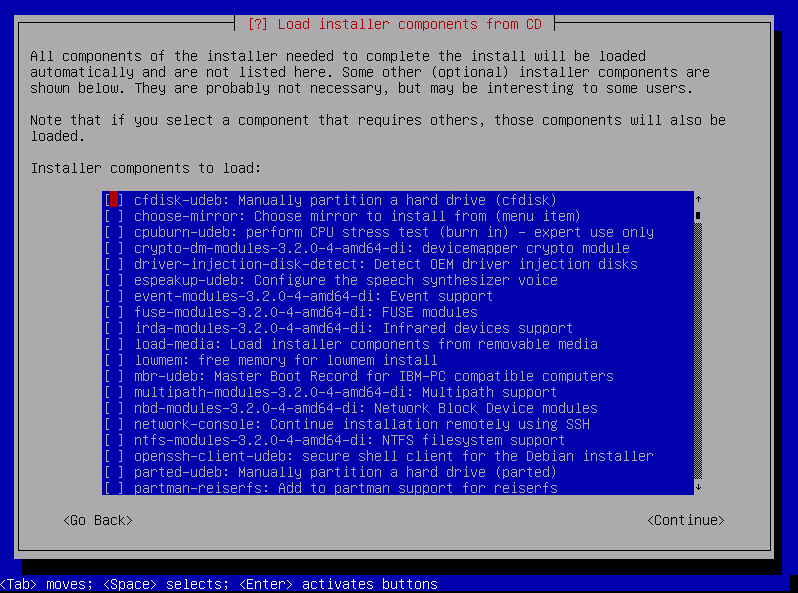
Alla partenza dell'installazione (stable_net_installX64)) mi chiede di caricare da dischetto il driver di terze parti rtl.nic/rtl8168f-1.fw che mi sembra si riferisca alla scheda di rete. Però poi configura senza problemi la periferica.
Prima di concludere l'installazione c'è l'installazione del GRUB. Io sulla macchina ho un FEDORA sul sata1 con partizione di boot EFI. Debian non ha il GRUB Efi e quindi nonostante aggiornamento del GRUB di fedora che vede Debian, non riesco a fare il boot dal GRUB di Fedora quindi installo il GRUB di Debian sull'MBR del disco di Debian e per far partire debian devo forzare l'avvio da bios del disco sata3.
Al primo avvio mi accorgo che gnome ha problemi con la scheda video e capisco che i driver vanno installati a manella seguendo le istruzioni del seguente link
https://wiki.debian.org/it/NvidiaGraphicsDrivers
Alla fine tutto funziona, Debian è veloce e non ha aggiornamenti da fare.
per la post installazione, si consiglia l'installazione di build-essential per la compilazione di pacchetti (tar.gz) non presenti nelle distro.
venerdì 13 febbraio 2015
streaming su lan di output raspberry camera module
sul computer ricevente (ad esempio 192.168.1.68)
dovete abilitare la porta tcp 5001 sul firewall e poi dare il comando
$ nc -l -p 5001 | mplayer -vf-add flip -fps 31 -cache 1024 -
l'opzione flip l'ho messa perche' la telecamera e' capovolta
sul raspberry (raspbian o raspbmc aggiornati) connettendosi in ssh
$ raspivid -t 999999 -o - | nc 192.168.1.68 5001
e inizia la trasmissione con un lag di
almeno 4 secondi alla massima risoluzione
testato con FEDORA 20
e raspbmc
link utile:
http://www.rs-online.com/designspark/electronics/knowledge-item/raspberry-pi-camera-setup
dovete abilitare la porta tcp 5001 sul firewall e poi dare il comando
$ nc -l -p 5001 | mplayer -vf-add flip -fps 31 -cache 1024 -
l'opzione flip l'ho messa perche' la telecamera e' capovolta
sul raspberry (raspbian o raspbmc aggiornati) connettendosi in ssh
$ raspivid -t 999999 -o - | nc 192.168.1.68 5001
e inizia la trasmissione con un lag di
almeno 4 secondi alla massima risoluzione
testato con FEDORA 20
e raspbmc
link utile:
http://www.rs-online.com/designspark/electronics/knowledge-item/raspberry-pi-camera-setup
Iscriviti a:
Post (Atom)